Tuesday, September 2, 2014

Macam-Macam Perangkat Jaringan Komputer


Macam-Macam Perangkat Jaringan Komputer

1. NIC (Network Interface Card)
https://blogger.googleusercontent.com/img/b/R29vZ2xl/AVvXsEiFidueeyi0m5hfolLg6K9h7DULlH1338i83LeVeGip9tei-lycadQrXgPlhTNKD7f92Op7x-cUnCUrQo7fH0-aiFAVGs1fhOoPKUuMIIJ6kJ8Gvv0mGKiiWY31bJPmDLSkpZ9LoUuAV-c/s320/nic.jpg

Untuk memfungsikan PC Stand Alone agar dapat berkomunikasi dengan PC lain, diperlukan Network Interface Card (NIC). NIC berfungsi menghubungkan PC dengan media yang digunakan.

2. Kabel
Kabel yang biasa digunakan dalam jaringan ada 3 jenis, yaitu:
1. Coaxial 
https://blogger.googleusercontent.com/img/b/R29vZ2xl/AVvXsEiBwbEoHV4ACgctQ_qsRK6RKwuWR7waUaNTihzztLmc5a5zrHFBYCiySMmMKFRR356n27N5SmwuVFKFCzqaueafnPwDxEAoTK-QjpuEv4udpED15rX0EpJe0bUsPVMKYcyj7Phe2QI5AYw/s320/1.png

       Kabel ini sering digunakan untuk antena televisi dan transmisi telepon jarak jauh. Konektornya adalah BNC (British Naval Connector). Kabel ini terbagi menjadi 2, yaitu:
1.  Coaxial baseband (kabel 50 ohm) –digunakan untuk transmisi digital.
2.  Coaxial broadband (kabel 75 ohm) –digunakan untuk transmisi analog.
   Tipe kabel coaxial juga dibagi 2, yaitu: a. Thin (thinnet) 
https://blogger.googleusercontent.com/img/b/R29vZ2xl/AVvXsEilctG0iF2jYG_mQmy2qela7GAJpC3Hv7IqsbCmx8Ag-CERuS0UatZRoOS88DwEnuCvMvEfyxkcJwEZyagT_o7KA4IZzt23KZFTrBPaUHqBCLvn1YSJy7l1flgmM3P4lvRD2Yc6pKJOYaE/s1600/2.png

   Kabel jenis ini lebih fleksibel, lebih gampang digunakan, dan lebih murah daripada kabel thick.
b. Thick (thicknet) 
https://blogger.googleusercontent.com/img/b/R29vZ2xl/AVvXsEgaCWFzFNX3H-XGp_x3WB_1TMLKgO2mQcj4pE_FDtC0RZvvgzHh7aB4U7AU6Cp5ZS3kozXg6vW_TXyMtqycsK0YRnHPFlO1PWBFrsqTNFRLunkhd9Wv252qVeiVAG7uBgEAArxJT1hyDGk/s320/3.png

   Lebih tebal, susah dibengkokkan, jangkauannya labih jauh daripada thin, dan harganya lebih mahal daripada thin.

Kelebihan: 
•      Hampir tidak terpengaruh noise 
•      Harga relatif murah 

Kelemahan:

• Penggunaannya mudah dibajak 
• Phick coaxial sulit untuk dipasang pada beberapa jenis ruang 


2. Twisted Pair 
https://blogger.googleusercontent.com/img/b/R29vZ2xl/AVvXsEjABQEgeEVZYqYH96og7N_fKYiaBDKKBdpeMEh6TqyLgSpge34U6jI04orlSYSacBZlFPaJsgZqLUhCHwe5vamt1it1P2FPjiYdNO1Fjg41KF1aBTGNY6r_RDer3s0hWNCq-BoycJ2bYys/s320/4.png   Kabel ini sering digunakan pada kabel telepon. Pada komputer konektornya adalah RJ-45. Kabel ini terbagi menjadi 2, yaitu: 
a. STP (Shielded Twisted Pair) 

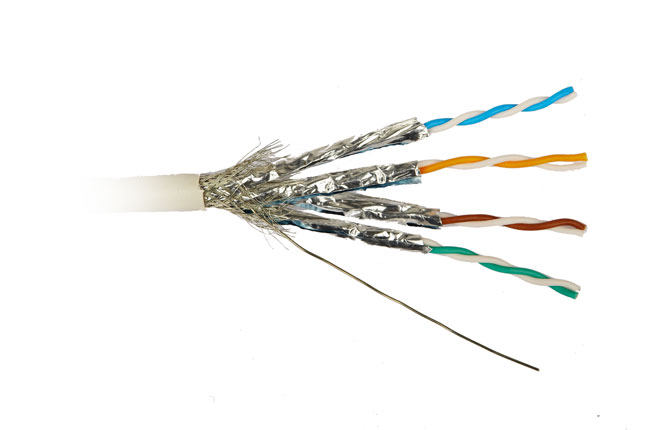
     Kabel STP sama dengan kabel UTP, tetapi kawatnya lebih besar dan diselubungi dengan lapisan pelindung isolasi untuk mencegah gangguan interferensi. Jenis kabel STP yang paling umum digunakan pada LAN ialah IBM jenis/kategori 1.Shielded Twisted Pair juga adalah jenis kabel telepon yang digunakan dalam beberapa bisnis instalasi. Terdapat pembungkus tambahan untuk tiap pasangan kabel. Kabel STP juga digunakan untuk jaringan data, digunakan pada jaringan Token-Ring IBM. Pembungkusnya dapat memberikan proteksi yang lebih baik terhadap interferensi EMI.

b. UTP (Unshielded Twisted Pair) 

       Kabel Unshield Twisted Pair (UTP) digunakan untuk LAN dan sistem telepon. Kabel UTP terdiri dari empat pasang warna konduktor tembaga yang setiap pasangnya berpilin. Pembungkus kabel memproteksi dan menyediakan jalur bagi tiap pasang kawat. Kabel UTP terhubung ke perangkat melalui konektor modular 8 pin yang disebut konektor RJ-45. Semua protokol LAN dapat beroperasi melalui kabel UTP. Kebanyakan perangkat LAN dilengkapi dengan RJ-45. Secara singkat kabel UTP adalah murah dan mudah dipasang, dan bisa bekerja untuk jaringan skala kecil.

Kategori UTP
Terdapat 5 kategori untuk kabel UTP. Kategori ini mendukung sinyal suara berkecepatan rendah (low-speed voice) dan sinyal LAN berkecepatan tinggi. Kategori 5 UTP direkomendasikan sebagai kategori minimum untuk instalasi LAN dan cocok untuk topologi star. Tabel berikut menunjukkan masing-masing kategori :
https://blogger.googleusercontent.com/img/b/R29vZ2xl/AVvXsEjABQEgeEVZYqYH96og7N_fKYiaBDKKBdpeMEh6TqyLgSpge34U6jI04orlSYSacBZlFPaJsgZqLUhCHwe5vamt1it1P2FPjiYdNO1Fjg41KF1aBTGNY6r_RDer3s0hWNCq-BoycJ2bYys/s320/4.pnghttps://blogger.googleusercontent.com/img/b/R29vZ2xl/AVvXsEibwhHTyPyQAqkwgfaaC0yv7OyJkn86KQ0oERlArxR8mTfebkBu1q3h0RHhRhIhaMSgkmnDbZh701fi9YLGYLusEsf2o4gQfL5Dw8lM8yCx7U8Z2U4vDgP-DO032MCCNTUrueJ1jR9KUE0/s400/8.png

Kelebihan: 
• Harga relatif paling murah di antara kabel jaringan lainnya
• Mudah dalam membangun instalasi
Kelemahan: 
• Jarak jangkau hanya 100 m dan kecepatan transmisi relatif terbatas (1 Gbps)
• Mudah terpengaruh noise (gangguan)
3. Fiber Optic (Serat Optik) 
Ukuran kabel ini kecil dan terbuat dari serat optik. Kabel ini dibagi menjadi 2, yaitu:
. Multi mode
https://blogger.googleusercontent.com/img/b/R29vZ2xl/AVvXsEgYeIbHxBY0L7WATa_8_09eUodJlf8wfIXeBVDTFiLQ2_WkRqbAweH0-fI3leZHcJOPcnLwknNRlb1b2k7hpAvQjTRM8SjUTagszbWOqm3khIPQ9InkKhxL7mFqysAxpecDiUvpqZqD-Iw/s320/6.png

       Penjalaran cahaya dari satu ujung ke ujung lainnya pada kabel jenis ini dapat melalui beberapa lintasan cahaya karena diameter intinya (core) cukup besar (50 mm). 


b. Single mode 
https://blogger.googleusercontent.com/img/b/R29vZ2xl/AVvXsEhV6lD_Y6ytG72oDxNgqXOrABqi6YcbUFk7MGie6mqU94ak4MmjcWJB8ctZeXA-MTzXgR0vhpelL7IjjygXao3s_n7FpJkDIWESCV_hIEvxHJPuqv-0RnCXYgox0D-0bsrUtrGruFf8LpU/s320/7.png

        Diameter intinya hanya 3-10 mm sehingga penjalaran cahaya hanya dapat melalui satu lintasan. 
Kelebihan: 
• Ukuran kecil dan ringan 
• Sulit dipengaruhi interferensi/ gangguan
• Redaman transmisinya kecil 
• Bidang frekuensinya lebar 

Kelemahan: 
• Instalasinya cukup sulit
• Tidak fleksibel 
• Harga relatif mahal


4. Hub 
https://blogger.googleusercontent.com/img/b/R29vZ2xl/AVvXsEhzcO3TmukmA8OOh6u7WmKm4y2YbHnntgNO5pND01acqcwpJetFFWVABMs8GAG0HIGk54dCan7egyfxPekZqnSLMs3WsCkTvdGWFqZaybMaglekn1glDuWs0TuRq5BnwlkWmyBci1CqLXE/s320/hub.jpg
Sebuah konsentrator (Hub atau switch) adalah sebuah perangkat yang menyatukan kabel-kabel network dari tiap workstation, server atau perangkat lain. Dalam topologi bintang, kabel twisted pair datang dari sebuah workstation masuk kedalam hub atau switch.

4. Switch

https://blogger.googleusercontent.com/img/b/R29vZ2xl/AVvXsEj3oba3S57eIahKlylmcyj9QAG6yeznhGnfoXHIUZ58miPDxH2RKBD6Z0f8sL1oPzGs7LypN72Pbyce9-H4VtOozlR8HvOdJ7zRiU7dgavsd0N5W-MJrKLjjlhXmTvDQmeC3bOOEJacADc/s320/swithc.jpg
       Switch adalah perangkat yang menghubungkan segmen jaringan. Sebetulnya switch memang merupakan pengembangan lanjutan dari ‘bridge’. Switch bisa digunakan juga untuk menghubungkan switch satu dengan switch lainnya, untuk memperbanyak jumlah port, atau memperluas jangkauan dari jaringan (misalkan ada satu gedung dengan gedung yang lainnya). Bahkan apabila kita melihat ke berbagai vendor network equipment, berbagai switch dipecah ke level berbeda seperti core, aggregation dan access. Pemisahan berbagai level ini dikarenakan setiap level dimaksudkan untuk fungsi yang berbeda.
Switch dibedakan menjadi 2 jenis, yaitu :

1. Manageable Switch 
https://blogger.googleusercontent.com/img/b/R29vZ2xl/AVvXsEiEMeP4YCkWEiBJ0E4qn_L0Pdv9e4Q76mBhIZf_oTHMXcXgg7id8ahif6Kx12GUsv2KiKiLuTi_tm5X7QUMsS_8Mnme-jBI93nymXpArdoAJuDmcaYb1P_tWFJMPN7vW6V-TqYxzpJk60U/s400/Manageable.jpg
        Adalah switch yang bisa di atur untuk kebutuhan jaringan tertentu, ada beberapa perbedaan mendasar yang membedakan antara switch manageable dengan switch non manageable.perbedaan tersebut dominan bisa di lihat dari kelebihan yang dimiliki oleh manageable switch itu sendiri. Berikut adalah kelebihan switch manageable :

1. Mendukung penyempitan broadcast jaringan dengan VLAN
2. Pengaturan access user dengan access list
3. Membuat keamanan network lebih terjamin
4. Bisa melakukan pengaturan port yang ada.
5. Mudah memonitoring trafick maintenance network karena dapat diakses tanpa harus berada di dekat switch.


2. Non Manageble Switch
https://blogger.googleusercontent.com/img/b/R29vZ2xl/AVvXsEjxmlfg9T0nQylx_pSU8AUESbxaM-0w7tW3SVxVPEk8a0bq2EMRDEFyr2rBVAS5qdOtz2q8hPKFDMCMhG5ZCWqnRkcvQHDfScN0JljwIUmBKtIJOPrIz7M5_qNrBZsQHXZUsK0Soy94vCU/s400/Non+manageable.jpg
        Adalah switch yang tidak dapat di managed, switch tersebut sudah siap pakai tinggal pasang dan switch sudah bisa digunakan tanpa perlu di seting. Harga switch Non Manageble lebih murah jika dibandingkan Manageable Switch Namun apabila terjadi masalah dengan jaringan kita, kita tidak akan bisa melakukan troubleshooting dengan mudah karena switch nya tidak bisa diapa-apakan. Problem yang paling sering terjadi diantaranya IP address conflict, tidak bisa connect dll. Apabila jaringan sudah mulai tersebar di berbagai area, akan sangat sulit melakukan troubleshooting computer mana yang menyebabkan masalah tersebut.

5. Repeater
https://blogger.googleusercontent.com/img/b/R29vZ2xl/AVvXsEitBePAQuzfMK6XvDfV2jqOwmS6tjJYhRsK9YtZlBZ3mBUaTltOy4dmSq5v_aleojD5OA2xA5jEpT4LvjOKz51xX_wAaTcSME_hVWIIpUIdX4cEi4fKgYLvg0AcfVjc-6xQ-sy27bKkSZE/s1600/repeater.GIF

Fungsi utama repeater yaitu untuk memperkuat sinyal dengan cara menerima sinyal dari suatu segmen kabel LAN lalu memancarkan kembali dengan kekuatan yang sama dengan sinyal asli pada segmen kabel yang lain. Dengan cara ini jarak antara kabel dapat diperjauh.

6. Bridge
https://blogger.googleusercontent.com/img/b/R29vZ2xl/AVvXsEhdDxZP1CDC6ofjGBwTMZ6oPnxn0_bDi1JuMXsbITus5dLbkHQlD6aR-d0Q-obSc4OX_ubrEFdXqvQMbzQcSkAcRkacq_YZ7YE3xNQjFoPPH5ey5LgQVxPD6dp-HRXim9PrEqCDrjL4PRQ/s320/bridge2.jpg

Fungsi dari bridge itu sama dengan fungsi repeater tapi bridge lebih fleksibel dan lebih cerdas dari pada repeater. Bridge dapat menghubungkan jaringan yang menggunakan metode transmisi yang berbeda. Misalnya bridge dapat menghubungkan Ethernet baseband dengan Ethernet broadband. Bridges juga dapat digunakan untuk mengkoneksi network yang menggunakan tipe kabel yang berbeda ataupun topologi yang berbeda pula. Bridges dapat mengetahui alamat masing-masing komputer di masing-masing sisi jaringan.

7. Modem

https://blogger.googleusercontent.com/img/b/R29vZ2xl/AVvXsEgHIkhdNq1GQsncNq4q5kGKuTJlg_7u9g5OT_-zK1MgevIbBa0EGu0tUO_q9LKqOc_82Ljtj3fvIKWLFyct-7UiUDnzjUl3_cALbw4IJTK0RSzw_0kfwn3SSjurImhz91k1Qu3Ymwj7R7E/s320/modem.jpg

Perangkat modemmerupakan salah satu jenis bridge, yaitu perangkat yang bekerja menghubungkan PC dengan atau pada media yang berbeda. Perangkat ini adalah perangkat jaringan komputer yang digunakan untuk koneksi Wide Area Network (WAN).


8. Router
https://blogger.googleusercontent.com/img/b/R29vZ2xl/AVvXsEjU7-NSFWzHftaI29sWcKXsONZhuNCREt00jE4N17vpgpab0keqIaDfZFSYNytCkyzlTcL2c1OTfAcns2R7hHR9RPzdsD2uwJvpHnKCpmlb1kg7EbJ9mkXX0x1WPRET1MRrwOk7P4ayz04/s1600/router.jpg

Router adalah perangkat jaringan komputer yang menghubungkan host pada jaringan yang berlainan. Fungsi utamanya adalah IP Forwarding, yaitu proses meneruskan paket IP dari satu jaringan ke jaringan lain yang menjadi tujuan paket data.

Macam - Macam Router :
1. Router aplikasi : router jenis ini adalah sebuah aplikasi yang bisa anda instal pada sistem operasi komputer, sehingga sistem operasi komputertersebut dapat bekerja seperti router, misalnya aplikasi WinGate, , WinProxy  Winroute, SpyGate dll.

2. Router Hardware : adalah sebuah hardware yang memiliki kemampuan seperti router, maka dengan hardware tersebut anda dapat membagi IP Address, Router hardware dapat digunakan untuk membagi jaringan internet pada suatu wilayah, misalnya dari router ini adalah access point, wilayah yang mendapat Ip Address dan koneksi internet disebut Hot Spot Area.

3. Router PC : adalah sebuah komputer yang dimodifikasi sedemikian rupa sehingga dapat digunakan sebagai router. Untuk membuat sebuah router PC tidak h
arus menggunakan komputer dengan spesifikasi yang tinggi. Komputer dengan prosesor pentium dua, hard drive 10 GB dan ram 64 serta telah tersedia LAN Card  sudah bisa digunakan sebagai router PC. Komputer yang dijadikan router ini harus diinstal dengan sistem operasi khusus untuk router. Sistem operasi yang populer untuk router PC saat ini adalah Mikrotik

Sistem kerja router :
Pada dasarnya perbedaan routing statis dan routing dinamis adalah cara mengenalkan alamat networknya. 

1. Routing dinamis : Pada prinsipnya hanya mengenalkan network yang berhubungan dengan router yang bersangkutan (kaki-kakinya). Hal ini sangat cocok untuk topologi jaringan lingkup besar (terhubung ke banyak network). 

2. Routing statis : Harus mengenalkan setiap alamat pada setiap network yang ingin dituju. Jadi secara keseluruhan harus tahu semua alamat yang ingin dituju. (cocok untuk topologi jaringan yang simple)

Cara Kerja Perangkat Output


Cara Kerja Perangkat Output

Monitor
Monitor termasuk alat output yang termasuk softcopy device. Ukuran layar dan merk monitor dapat berbeda-beda seperti layar televisi.
CARA KERJA MONITOR CRT

Listrik dari PLN yang 220v diubah oleh bagian power supply menjadi tegangan sesuai dengan kebutuhan dari rangkaian, antara lain :
1.      Horisontal
2.      Vertikal
3.      Blok Video
4.      blok ic program dan controller
5.      Dll
Listrik dari PLN yang 220v diubah oleh bagian power supply menjadi tegangan sesuai dengan kebutuhan dari rangkaian, antara lain :
1. horisontal
2. vertikal
3. blok video
4. blok ic program dan controller
5. Dll

Dan bagian power supply ini sangat penting karena kalau sampai ada kerusakan di bagian ini maka monitor tidak akan bekerja dengan normal, bahkan akan mati.
Input monitor ini adalah dari VGA ataupun yg lainnya. Sinyal gambar dari VGA ini kemudian diterima oleh rangkaian BLOK VIDEO dan rangkaian SYNCRONISASI HORISONTAL dan VERTIKAL.
Sinyal yang masuk ke blok video adalah sinyal warna merah, hijau dan biru atau Red green dan Blue, makanya rangkaian VIDEO sering disebut juga blok RGB. jadi blok video ini hanya mengolah warna saja. hasil dari blok ini adalah menuju ke katoda tabung yg juga terbagi menjadi 3 warna yaitu R, G dan B. katoda ini fungsinya untuk menghasilkan elektron, jadi masing-masing katoda menghasilkan elektron.
Sinyal syncronisasi vertikal dan horisontal di proses oleh rangkain syncronisasi untuk kemudian diteruskan ke rangkaian HORISONTAL dan rangkaian VERTIKAL. fungsi rangkaian sincronisasi ini adalah untuk mengolah dan menghasilkan gambar, sehingga jika sinyal ini hilang salah satu maka layar monitor akan kelihatan seperti diacak.
jadi ada dua bagian pertama yg bekerja agar monitor nyala dan bekerja normal yaitu :
1. blok video dan
2. blok syncronisasi vertikal dan horizontal
Kemudian dari syncronisasi vertikal diteruskan ke rangkaian vertikal, di sini sinyal vertikal diolah dengan komponen utama IC VERTIKAL yang berfungsi menggerakkan yoke vertikal.

Kemudian dari syncronisasi horisontal diteruskan ke rangkaian horisontal dan disini sinyal horisontal di olah dengan komponen utama transistor horisontal yang berfungsi menggerakkan flyback dan yoke tabung.

Flyback digunakan untuk menghasilkan tegangan sangat tinggi yaitu sekitar 26 KV, agar elektron dari katoda tabung dapat menembak ke anoda tabung sehingga muncul gambar. jadi kalau flyback tidak bekerja maka elektron tidak akan menembak dan monitor akan mati.

Yoke digunakan untuk mengarahkan elektron yg dihasilkan oleh katoda tabung agar terarah baik, yoke horisontal untuk mengarahkan elektron ke arah horisontal dan yoke vertikal untuk mengarahkan elektron ke arah vertikal, dan jika dua-duanya digabung maka elektron akan menembak ke anoda tabung secara merata dan sempurna.

Kemudian yg terakhir adalah rangkaian controller / driver dimana rangkaian ini berfungsi untuk mengatur settingan monitor, lebar sempitnya dan tinggi rendahnya serta terang gelapnya.


Cara Kerja Monitor LCD

Secara Sederhana LCD (Liquid Crystal Display) terdiri dari dua bagian utama. yaitu Backlight dan kristal cair. Backlight sendiri adalah sumber cahaya LCD yang biasanya terdiri dari 1 sampai 4 buah (berteknologi seperti) lampu neon. Lampu Backlight ini berwarna putih. Lalu bagaimana caranya LCD bisa menampilkan banyak warna ? Disinilah peran dari kristal cair. Kristal cair akan menyaring cahaya backlight. Cahaya putih merupakan susunan dari beberapa ratus cahaya dengan warna yang berbeda (jika anda masih ingat Pelajaran Fisika). Beberapa ratus cahaya tersebut akan terlihat jika cahaya putih mengalami refleksi atau perubahan arah sinar. Warna yang akan dihasilkan tergantung pada sudut refleksi. Jadi jika beda sudut refleksi maka beda pula warna yang dihasilkan. Dengan memberikan tegangan listrik dengan nilai tertentu. Kristal cair dapat berubah sudutnya. Dan karena tugas kristal cair adalah untuk merefleksikan cahaya dari backlight maka cahaya backlight yang sebelumnya putih bisa berubah menjadi banyak warna. Kristal cair bekerja seperti tirai jendela. Jika ingin menampilkan warna putih kristal cair akan membuka selebar-lebarnya sehingga cahaya backlight yang berwarna putih akan tampil di layar. Namun Jika ingin menampilkan warna hitam. Kristal Cair akan menutup serapat-rapatnya sehingga tidak ada cahaya backlight yang yang menembus (sehingga di layar akan tampil warna hitam). Jika ingin menampilkan warna lainnya tinggal atur sudut refleksi kristal cair.
Contrast ratio Contrast Ratio adalah perbandingan tingkat terang (brightness) pada posisi paling putih dan paling hitam. Pada waktu kristal cair menutup serapat-rapatnya untuk menghasilkan warna hitam seharusnya tidak ada cahaya backlight yang menembusnya. Namun kenyataannya masih ada cahaya backlight yang bisa menembus kristal cair sehingga tidak bisa menampilkan warna hitam dengan baik. Inilah salah satu kekurangan LCD. Jadi semakin besar Contrast Ratio maka semakin bagus pula LCD dalam menampilkan warna. cara paling mudah untuk
mengetahui seberapa bagus Contrast Ratio LCD adalah dengan menampilkan warna hitam di layar. Jika warna hitam tersebut cenderung abu-abu maka masih ada sedikit cahaya backlight yang berhasil menembus kristal cair.
Response Time Kristal cair pada LCD bekerja dengan cara membuka dan menutup layaknya tirai. Proses buka tutup ini berlangsung sangat cepat (mengikuti pergerakan gambar di layar). Karena itulah ada istilah Response Time di LCD. Response Time adalah waktu yang diperlukan untuk berubah dari posisi kristal cair tertutup rapat (waktu menampilkan warna hitam) ke posisi kristal cair terbuka lebar (waktu menampilkan warna putih). Jadi semakin cepat response time maka semakin baik. Response Time yang lambat akan menimbulkan cacat gambar yang disebut ghosting atau jejak gambar. Biasanya pada objek yang bergerak cepat dan menimbulkan jejak gambar seperti beberapa bujur sangkar yang terlihat seperti persegi.
Sudut Pandang (Viewing Angle) Monitor LCD memiliki sudut pandang yang terbatas jika dibandingkan dengan monitor CRT. Gambar objek pada monitor CRT bisa dilihat dengan jelas dari sudut 180 derajat sekalipun. Namun tidak dengan monitor LCD. Jika pandangan kita sedikit bergeser dari LCD maka gambar objek akan terlihat lebih gelap atau lebih terang. Jika anda seorang yang butuh privasi maka hal ini tidak menjadi masalah karena orang disamping anda tidak dapat melihat apa yang ada di monitor anda dengan mudah. Akan tetapi jika anda ingin melihat film bersama-sama dengan teman-teman tentu hal ini akan menjadi masalah.

b. Printer
Printer merupakan alat output yang termasuk hardcopy device. Ukuran kertas yang dapat digunakan pada printer juga beragam. Beberapa jenis printer, yaitu

1. Dot matrix
Tinta untuk printer ini menggunakan pita dengan cartridge yang dapat di isi ulang. Pada saat terjadi pencetakan, printer akan mengeluarkan bunyi yang cukup keras yang disebabkan oleh pergerakan jarum pada saat mencetak karakter di kertas.
Cara kerjanya yaitu :
Didalam kepala printer (printhead) berisi beberapa pin yang bergerak
dari kiri ke kanan kertas dalam satu baris untuk waktu tertentu.
Semakin banyak pin yang terdapat pada kepala printer maka hasil
cetakan semakin bagus yang diberinama Near Letter Quality (NLQ).
Adapun jumlah pin yang terdapat pada dot matrix, yaitu : 9-pin, 24-
pin, 48-pin. Kecepatan untuk dot matrix printer dalam pencetakan
disebut characters per second (cps).


2. Ink jet
Tinta printer ink jet pada umumnya disediakan bersama cartridge dan mendukung penggunaan warna.
Cara Kerja :
menyemprotkan cairan tinta ke kertas. Printhead printer inkjet diberi nama piezoelectric printheads. Kualitas hasil printer diukur dengan dots per inch (dpi) dan kecepatan mencetaknya diukur dengan pages per minute (ppm).

3. Laser jet
Teknologi laser jet ini mempunyai tingkat kehalusan karakter yang sangat tinggi dan menyerupai teknologi mesin fotokopi.
Printer laser mempunyai 6 (enam) langkah proses kerja, yaitu :
a. Cleaning, yaitu : Ketika tulisan telah dicetak keatas kertas dan drum terangkat keatas untuk membersihkan toner yang tersisa dari drum
b. Conditioning, yaitu : Membersihkan tulisan yang tersembunyi dari drum untuk menerima tulisan berikutnya
c.  Writing, yaitu : menulis tulisan dari drum ke kertas menggunakan sinar laser
d.  Developing, yaitu : meletakkan tulisan tersembunyi ke dalam drum
e. Transferring, yaitu : menempelkan toner kedalam tulisan tersembunyi dalam drum untuk dikirim ke kertas.
f.  Fusing, yaitu : untuk memanasi toner yang diletakkan pada kertas agar melekat  dengan kuat.

Wednesday, August 20, 2014

PENGERTIAN, FUNGSI, KOMPONEN & KONSEP 7 OSI LAYER

PENGERTIAN, FUNGSI, KOMPONEN & KONSEP 7 OSI LAYER


PENGERTIAN, FUNGSI, KOMPONEN & KONSEP 7 OSI LAYER


OPEN SYSTEM INTERCONNECTION (OSI)
I. PENGERTIAN

Masalah utama dalam komunikasi antar komputer dari vendor yang berbeda adalah karena mereka mengunakan protocol dan format data yang berbeda-beda. Untuk mengatasi ini, International Organization for Standardization (ISO) membuat suatu arsitektur komunikasi yang dikenal sebagai Open System Interconnection (OSI) model yang mendefinisikan standar untuk menghubungkan komputer-komputer dari vendor-vendor yang berbeda.
Model-OSI tersebut terbagi atas 7 layer, dan layer kedua juga memiliki sejumlah sub-layer (dibagi oleh Institute of Electrical and Electronic Engineers (IEEE)). Perhatikan tabel berikut:

7th
- Layer : Application
Services
6th
- Layer : Presentation
Services
5th
- Layer : Session
Communications
4th
- Layer : Transport
Communications
3rd
- Layer : Network
Communications
2nd
- Layer : Data-link
Physical connections
1st
- Layer : Physical
Physical connections
Tabel MODEL OSI

Layer-layer tersebut disusun sedemikian sehingga perubahan pada satu layer tidak membutuhkan perubahan pada layer lain. Layer teratas (5, 6 and 7) adalah lebih cerdas dibandingkan dengan layer yang lebih rendah; Layer Application dapat menangani protocol dan format data yang sama yang digunakan oleh layer lain, dan seterusnya. Jadi terdapat perbedaan yang besar antara layer Physical dan layer Application.

II. FUNGSI LAYER

1. Layer Physical
Ini adalah layer yang paling sederhana; berkaitan dengan electrical (dan optical) koneksi antar peralatan. Data biner dikodekan dalam bentuk yang dapat ditransmisi melalui media jaringan, sebagai contoh kabel, transceiver dan konektor yang berkaitan dengan layer Physical. Peralatan seperti repeater, hub dan network card adalah berada pada layer ini.
2. Layer Data-link
Layer ini sedikit lebih “cerdas” dibandingkan dengan layer physical, karena menyediakan transfer data yang lebih nyata. Sebagai penghubung antara media network dan layer protocol yang lebih high-level, layer data link bertanggung-jawab pada paket akhir dari data binari yang berasal dari level yang lebih tinggi ke paket diskrit sebelum ke layer physical. Akan mengirimkan frame (blok dari data) melalui suatu network. Ethernet (802.2 & 802.3), Tokenbus (802.4) dan Tokenring (802.5) adalah protocol pada layer Data-link.
3. Layer Network
Tugas utama dari layer network adalah menyediakan fungsi routing sehingga paket dapat dikirim keluar dari segment network lokal ke suatu tujuan yang berada pada suatu network lain. IP, Internet Protocol, umumnya digunakan untuk tugas ini. Protocol lainnya seperti IPX, Internet Packet eXchange. Perusahaan Novell telah memprogram protokol menjadi beberapa, seperti SPX (Sequence Packet Exchange) & NCP (Netware Core Protocol). Protokol ini telah dimasukkan ke sistem operasi Netware. Beberapa fungsi yang mungkin dilakukan oleh Layer Network
·  Membagi aliran data biner ke paket diskrit dengan panjang tertentu
·  Mendeteksi Error
·  Memperbaiki error dengan mengirim ulang paket yang rusak
·  Mengendalikan aliran
4. Layer Transport
Layer transport data, menggunakan protocol seperti UDP, TCP dan/atau SPX (Sequence Packet eXchange, yang satu ini digunakan oleh NetWare, tetapi khusus untuk koneksi berorientasi IPX). Layer transport adalah pusat dari mode-OSI. Layer ini menyediakan transfer yang reliable dan transparan antara kedua titik akhir, layer ini juga menyediakan multiplexing, kendali aliran dan pemeriksaan error serta memperbaikinya.
5. Layer Session
Layer Session, sesuai dengan namanya, sering disalah artikan sebagai prosedur logon pada network dan berkaitan dengan keamanan. Layer ini menyediakan layanan ke dua layer diatasnya, Melakukan koordinasi komunikasi antara entiti layer yang diwakilinya. Beberapa protocol pada layer ini: NETBIOS: suatu session interface dan protocol, dikembangkan oleh IBM, yang menyediakan layanan ke layer presentation dan layer application. NETBEUI, (NETBIOS Extended User Interface), suatu pengembangan dari NETBIOS yang digunakan pada produk Microsoft networking, seperti Windows NT dan LAN Manager. ADSP (AppleTalk Data Stream Protocol). PAP (Printer Access Protocol), yang terdapat pada printer Postscript untuk akses pada jaringan AppleTalk.
6. Layer Presentation
Layer presentation dari model OSI melakukan hanya suatu fungsi tunggal: translasi dari berbagai tipe pada syntax sistem. Sebagai contoh, suatu koneksi antara PC dan mainframe membutuhkan konversi dari EBCDIC character-encoding format ke ASCII dan banyak faktor yang perlu dipertimbangkan. Kompresi data (dan enkripsi yang mungkin) ditangani oleh layer ini.
7. Layer Application
Layer ini adalah yang paling “cerdas”, gateway berada pada layer ini. Gateway melakukan pekerjaan yang sama seperti sebuah router, tetapi ada perbedaan diantara mereka. Layer Application adalah penghubung utama antara aplikasi yang berjalan pada satu komputer dan resources network yang membutuhkan akses padanya. Layer Application adalah layer dimana user akan beroperasi padanya, protocol seperti FTP, telnet, SMTP, HTTP, POP3 berada pada layer Application.

III. KOMPONEN JARINGAN DAN PROTOKOL LAYER

1. Layer 1 – Physical

Network components:
  • Repeater
  • Multiplexer
  • Hubs(Passive and Active)
  • TDR
  • Oscilloscope
  • Amplifier
Protocols:
  • IEEE 802 (Ethernet standard)
  • IEEE 802.2 (Ethernet standard)
  • ISO 2110
  • ISDN
  1. Layer 2 – Datalink
Network components:
  • Bridge
  • Switch
  • ISDN Router
  • Intelligent Hub
  • NIC
  • Advanced Cable Tester
Protocols:
Media Access Control:
Communicates with the adapter card
Controls the type of media being used:
  • 802.3 CSMA/CD (Ethernet)
  • 802.4 Token Bus (ARCnet)
  • 802.5 Token Ring
  • 802.12 Demand Priority
Logical Link Control
  • error correction and flow control
  • manages link control and defines SAPs
802.2 Logical Link Control

3. Layer 3 (Network)

Network components:
  • Brouter
  • Router
  • Frame Relay Device
  • ATM Switch
  • Advanced Cable Tester
Protocols:
  • IP; ARP; RARP, ICMP; RIP; OSFP;
  • IGMP;
  • IPX
  • NWLink
  • NetBEUI
  • OSI
  • DDP
  • DECnet

4. Layer 4 – Transport

Network components:
  • Gateway
  • Advanced Cable Tester
  • Brouter
Protocols:
  • TCP, ARP, RARP;
  • SPX
  • NWLink
  • NetBIOS / NetBEUI
  • ATP
5. Layer 5 – Session
Network components:
  • Gateway
Protocols:
  • NetBIOS
  • Names Pipes
  • Mail Slots
  • RPC
  1. Layer 6 – Presentation
Network components:
  • Gateway
  • Redirector
Protocols:
  • None
  1. Layer 7 – Application
Network components:
  • Gateway
Protocols:
  • DNS; FTP
  • TFTP; BOOTP
  • SNMP; RLOGIN
  • SMTP; MIME;
  • NFS; FINGER
  • TELNET; NCP
  • APPC; AFP
  • SMB


IV. Konsep dan Kegunaan Layer (OSI 7 layer)

Banyak kegunaan yang didapat dari pembagian fungsi menjadi yang lebih kecil atau yang disebut layer. Kegunaan yang pasti adalah mengurangi kompleksitas, sehingga dapat didefinisikan lebih detail.
Contoh kegunaannya antara lain:
·       Manusia dapat membahas dan mempelajari tentang protokol secara detail.
·       Membuat perangkat menjadi bentuk modular, sehingga pengguna dapat menggunakan hanya modul yang dibutuhkan.
·       Membuat lingkungan yang dapat saling terkoneksi.
·       Mengurangi kompleksitas pada pemrograman sehingga memudahkan produksi.
·       Tiap layer dapat diberikan pembuka dan penutup sesuai dengan layernya.
·       Untuk berkomunikasi dapat dengan segera menggunakan layer dibawahnya.

Thursday, August 14, 2014

DASAR-DASAR BELAJAR KOMPUTER , MENGENAL KEGUNAAN TOMBOL-TOMBOL KEYBOARD

DASAR-DASAR BELAJAR KOMPUTER

MENGENAL KEGUNAAN TOMBOL-TOMBOL KEYBOARD


Gambar di upload dari laptop pribadi
Berikut ini adalah penjelasan fungsi-fungsi tombol keyboard:
Ctrl + A = (All) : digunakan untuk memilih seluruh objek baik gambar atau teks pada lembar kerja Ms Word untuk di Blok semuanya.
Ctrl + B = (Bold) Membuat kalimat yang diblok atau terseleksi menjadi tercetak tebal.
Ctrl + C = (Copy) Untuk mengcopy sebuah kata atau kalimat yang juga berfungsi menggandakan teks atau gambar yang diseleksi
Ctrl + D = (Font) Menampilkan Form ukuran Font untuk mengganti dan mengatur bentuk dan jenis font/ huruf
Ctrl + E = (Center) Membuat kalimat yang diblok menjadi rata ketenga pada suatu paragraf
Ctrl + F = (Find) Menampilkan Form untuk kolom pencarian yang berfungsi untuk mencari sebuah kata atau frase
Ctrl + G = (Go To) Menampilkan Form Find and Replace go to untuk menuju halaman yang diinginkan
Ctrl + H = (Replace) Menampilkan Form Replace yaitu untuk mengganti kata tertentu
Ctrl + I = (italic) Membuat hurup menjadi tercetak miring
Ctrl + J = (Justify) untuk membuat rata kiri dan kanan pada paragraf
Ctrl + K = (Hiperlink) Menampilkan Form Insert Hyperlink yang berfungsi untuk me-link-kan/ menghubungkan teks
Ctrl + L = (Left) Membuat naskah menjadi rata kiri
Ctrl + M = (Indent) Membuat left indent menjadi menjorok kedalam sedikit. berfungsi untuk menggeserkan First Indent, Hanging Indent dan Left Indent secara bersamaan ke sebelah kanan dalam sebuah paragraf
Ctrl + N = (New) Membuat halaman baru / membuka lembar kerja baru pada Ms Word
Ctrl + O = (Open) Berfungsi untuk membuka dokumen Ms Word pada lembar kerja
Ctrl + P = (Print) Menampilkan menu print untuk Mencetak dokumen pada printer
Ctrl + Q = Mengembalikan kesemula
Ctrl + R = (Right) Menampilkan kalimat yang diblok menjadi rata kanan
Ctrl + S = (Save) Untuk menyimpan naskah atau text pada lembar kerja MS Word
Ctrl + T = Membuat hanging indent
Ctrl + U = (Underline) Membuat garis bawah pada kalimat yang diblok.

Ctrl + V = (Paste) Menampilkan kata atau kalimat yang dicopy
Ctrl + W = Menutup layar Microsoft word
Ctrl + X = (Cut) Berfungsi untuk memindahkan teks atau gambar yang dilanjutkan dengan perintah paste
Ctrl + Y = (Redo/Repeat) Untuk kembali pada perintah yang telah dibatalkan
Ctrl + Z = (Undo) Mengembalikan kesemula
Ctrl + 0 = membuat langkah kebawah
Ctrl + 1 = Untuk mengatur line spasing dengan ukuran 1 pada pragraf (single)
Ctrl + 2 = Untuk mengatur line spasing dengan ukuran 2 pada pragraf (double)
Ctrl + 5 = Untuk mengatur line spasing dengan ukuran 1,5 pada pragraf
Ctrl + + = Membuat kalimat pada naskah yang diblok menjadi kecil
Ctrl + { = Memperbesar text yang di blok atau di seleksi dengan kelipatan 1 px
Ctrl + } = Memperkecil text yang di blok atau di seleksi dengan kelipatan 1 px
Ctrl + F1 = Menampilkan form Getting started
Ctrl + F2 = Menampilkan bentuk naskah dalam kertas sebelum dicetak ke printer
Ctrl + F4 = Menutup sebuah document dan kembali kedokument sebelumnya jika anda bekerja    dengan beberapa document
Ctrl + F5 = Mebuat layar Microsoft Word menjadi ukuran sedang
Ctrl + F6= Membuat layar menjadi minimize
Ctrl + F9 = Membuat muka kurung dan tutup kurung
Ctrl + F10 = Membuat restore down dan maximize
Ctrl + F12 = Menampilkan menu Open
Ctrl + Alt + 1 = Membuat kalimat menjadi tercetak lebih besar ukuran hurupnya.
Ctrl + Alt + 2 = Membuat kalimat menjadi tercetak miring dan lebih besar ukuran hurupnya.
Ctrl + Alt + 3 = Mengembalikan ke seperti semula.
Ctrl + Shift + + = Menampilkan hurup yang diblok menjadi keatas
Ctrl + Shift + 8 = Membuat tanda enter
Ctrl + shift + = Memperkecil text yang di blok atau di seleksi dengan kelipatan 2 px
Shift + F3 = Untuk mengubah Sentence case, lowercase, UPPERCASE Dan Capitalize pada teks yang diseleksi secara bergantian
Alt + R = Menampilkan dalam bentuk cetakan atau print preview
Alt + F4 = Untuk Keluar dari Aplikasi Ms Word

Saturday, October 19, 2013

Adding a Meta Description to Blogger

An important part of a good SEO is the implementation of meta tags, which are commonly located in the header of our website, that are being, in the same time, invisible to users visiting the site. Well, to be more succinct, these tags have only one purpose: to include information about the page such as author name, date, key word, description, title, among others.

However, here we will only mention one, which is the meta description in Blogger. This description will appear as a fragment in the search results and as a description when sharing on Google+, Facebook and other social networks. A clear and precise description increases the chances of getting more clicks or visits.
As we will work only on the Blogger platform, here I will leave a little guide to easily add a meta description.